驱动人生收到一些用户咨询说,Win10系统升级后或者系统重装后,驱动、喇叭、服务都正常,但是电脑一点声音都没有怎么办,一起来看看解决方法。

一、检查音频输出设备是否设置正确
Win10系统有时会自动切换音频输出设备,尤其是你插过耳机、蓝牙音箱或HDMI显示器之后。
操作步骤:
右键点击任务栏右下角的“小喇叭”图标,选择“声音设置”;
在“输出”一栏中,确认选择的设备是你正在使用的扬声器或耳机;
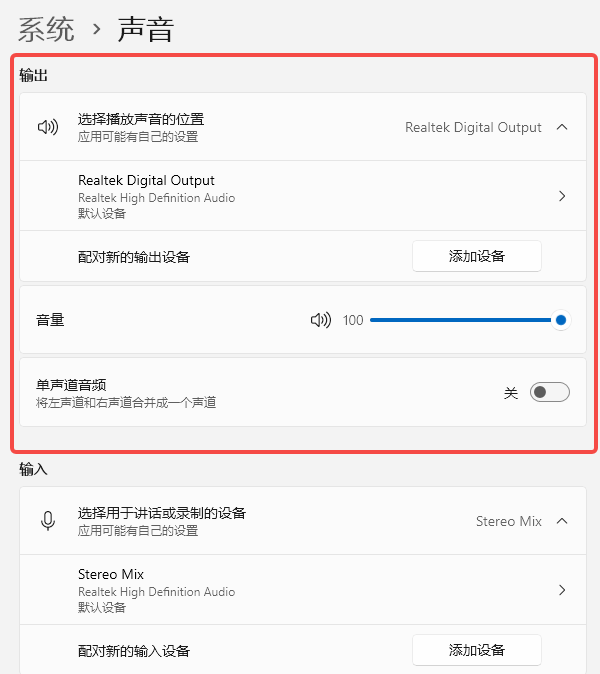
如果不是,点击下拉菜单手动选择正确设备;
很多用户切换一下输出设备,声音就立刻回来了。
二、运行系统自带的“音频”疑难解答
Win10内置了不少实用的故障排查工具,音频问题也在其中。系统会自动扫描并尝试修复常见的声音故障。
操作方法:
点击“开始”菜单,进入“设置”,选择“系统” → “疑难解答”;
找到“其他疑难解答”中的“音频”,点击“运行”并按照屏幕提示操作;
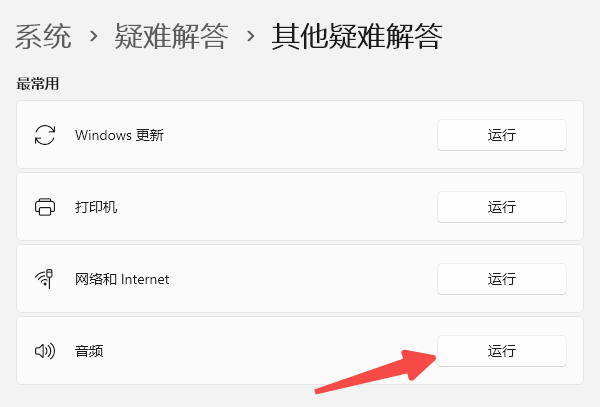
整个过程全自动完成,非常适合不太熟悉电脑设置的用户。
三、检查应用程序音量是否被单独静音
Win10允许对每个正在运行的应用单独调节音量。有时候你不小心把某个软件的音量归零了,但主音量却是正常的。
操作步骤:
右键任务栏小喇叭图标,选择“打开音量合成器”;
查看各个应用程序是否被单独静音或音量调得过低;
如有异常,把滑块向上拖动恢复音量;
尤其是浏览器、播放器、游戏这类软件,容易被忽略。
四、重新安装或更新音频驱动
虽然设备管理器显示驱动正常,但驱动配置文件可能已损坏,或者Win10自动安装的通用驱动并不完全匹配你的声卡型号。这时候就需要“驱动人生”来帮忙了。
第1步:卸载旧的声卡驱动
在电脑上打开“设备管理器”,找到并展开“声音、视频和游戏控制器”,右键点击你的声卡驱动(通常是Realtek High Definition Audio),选择“卸载设备”。
在弹出的窗口中,务必勾选“删除此设备的驱动程序软件”,然后确认卸载。
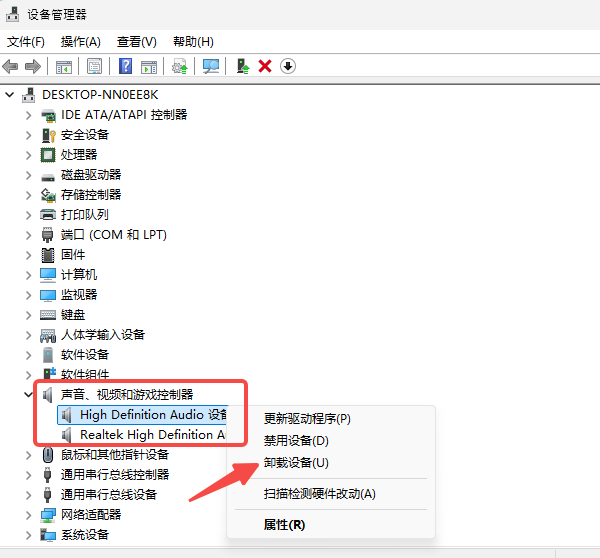
第2步:用驱动人生安装新驱动
点击下方按钮,下载并安装驱动人生最新版;

 好评率97%
  下载次数:5664813
 打开软件后,点击“驱动管理”中的“立即扫描”,软件会自动识别你的声卡型号和驱动状态;
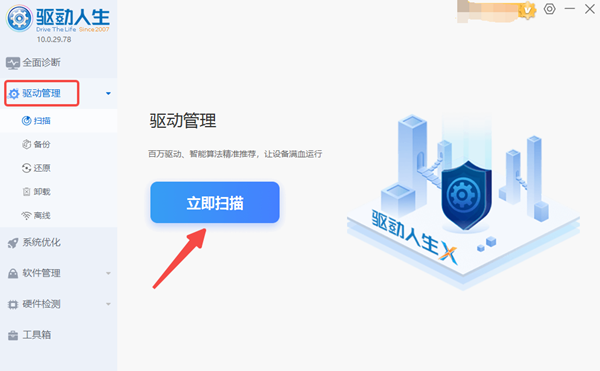
如果检测到声卡驱动存在问题,会直接给出“修复”或“安装”提示;即便没有报错,你也可以手动选择声卡驱动,点击“升级驱动”;
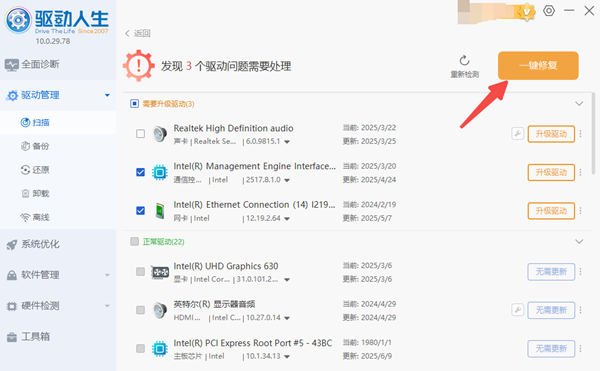
等待几分钟,驱动自动下载安装完成。
第3步:重启电脑
安装成功后,重启电脑,打开音乐播放器测试,声音大概率就恢复正常了。
五、检查Windows Audio服务是否运行
音频服务没有正常启动,也会导致系统无声。这类情况通常发生在优化软件误关闭服务后。
检查步骤:
按 Win + R 输入 services.msc 回车;
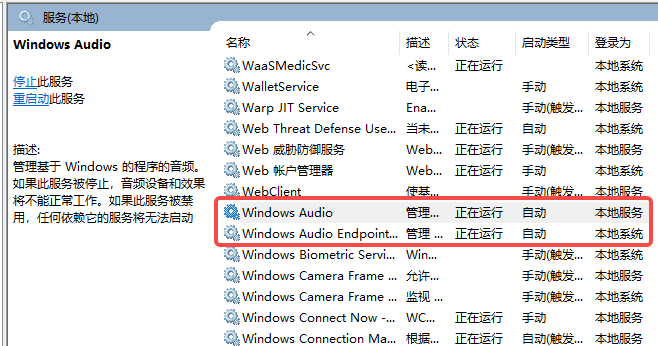
找到“Windows Audio”服务;
确认状态为“正在运行”,启动类型为“自动”;
如果不是,右键点击“启动”;
并双击该服务,将启动类型改为“自动”。
同时建议检查“Windows Audio Endpoint Builder”服务,确保也是运行状态。
以上就是电脑没声音的解决方法啦。大多数驱动正常却没声音的情况,都可以通过前三个方法解决。 快去试试吧~
最新资讯
 Win10声卡默认到显示器输出怎么办 5种方法恢复电脑声音
Win10声卡默认到显示器输出怎么办?本文介绍重新设置默认播放设备、启用扬声器、更新或修复声卡驱动、重启音频服务等方法,帮助解决电脑扬声器没声音、音频输出设备错误等问题。
2026-10-27 15:22:43qwsa25897 Creative创新Sound Blaster声卡驱动下载与安装教程
Creative创新Sound Blaster声卡驱动怎么下载?本文介绍Creative官网驱动下载、驱动人生更新修复、设备管理器检查及Windows声音设置方法,帮助解决声卡无法识别、驱动异常和电脑没有声音等问题。
2026-10-26 18:34:23qwsa22653 雅马哈UR242声卡驱动下载,记住这2个方法
雅马哈UR242声卡驱动怎么下载?本文介绍Yamaha Steinberg USB Driver和TOOLS for UR242下载安装方法,并详细讲解UR242声卡无声音、电脑无法识别、Cubase录音设置、ASIO延迟及爆音等问题的处理方法。
2026-10-26 15:19:03lucky12876