如果驱动人生8全面诊断提示显卡代码43,那就可能意味着这个显卡有质量问题。因为显卡代码43至少90%以上概率都是显卡物理性坏了。
如果你想解决显卡代码43问题,建议按照驱动人生的解决方案一个一个去尝试看看能不能解决。本文有点长,请耐心看。
如何判断显卡代码43?
首先,点击此处下载打开驱动人生8——点击全面诊断——查看检测结果就能看到显卡是否有错误代码43,如果显示43,按照解决方案去操作即可。

 好评率97%
  下载次数:4258756
显卡代码43的现象是怎么样的?
显卡驱动提示安装成功,但重启电脑后,驱动人生又会报错代码43。
或者现象是驱动完全安装失败。
显卡代码43解决方案1——安装旧驱动
经过驱动人生大量实验,安装旧驱动是可以相对有效解决某些旧显卡的代码43.
下载旧驱动的方法是,打开【驱动人生8】(点击此处立即下载)——右上角——搜索【旧驱动】。点开链接并下载安装。
好评率97% 下载次数:4258756 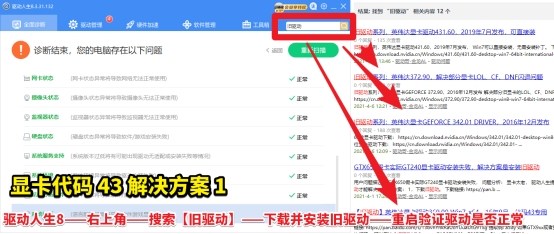
温馨提醒,如果一个旧驱动失败,就换另一个旧驱动试试,越旧的驱动,成功率越高。
显卡代码43解决方案2——安装系统
有时候部分老显卡,在Win10系统下不行,但在Win7系统可以,换其他系统有可能成功。
温馨提醒,只是有可能成功。

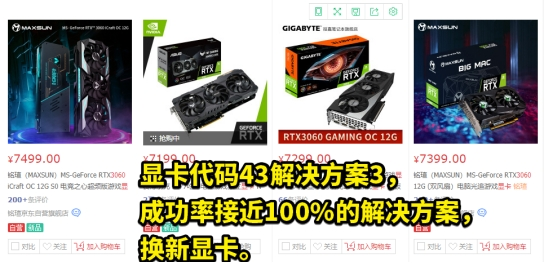
显卡代码43解决方案3——换新显卡
换新显卡解决显卡代码43的概率有多高,几乎可用达到100%。
当然,如果主板有问题,或者电源供电不足,插错线等等问题导致,换新显卡也解决不了代码43问题。
笔记本电脑专用的显卡43解决方案——去官网下载驱动
部分笔记本电脑,其显卡驱动只能用他们官网的驱动,连英伟达AMD官网的驱动都不认。

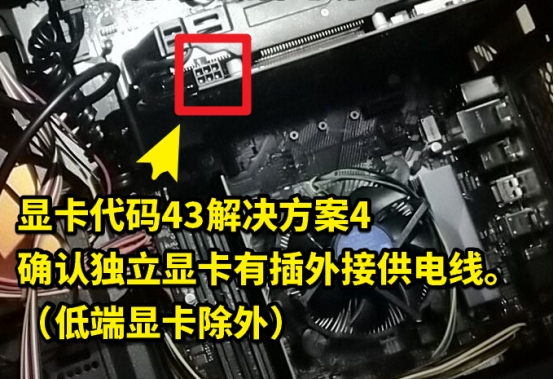
显卡代码43解决方案4——检查显卡是否插供电线
台式机的中高端显卡都有独立供电的,如果供电线插错了,或者明明16针供电结果只插12针等,或者压根就没有插供电线,所以才会出现问题
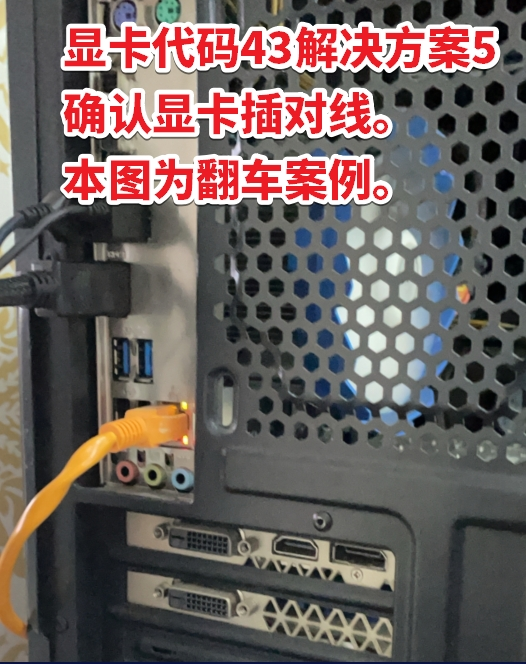
显卡代码43解决方案5——检查显卡是否插对线。
不少翻车案例显示,显示器没有插在独显上,会导致独显显示代码43。
这问题解决方案也很简单,大概1分钟就能搞定,重新插对线即可。
显卡代码43解决方案6——找卖家或官方售后
部分台式机显卡,采用了笔记本那种专供芯片,导致必须要安装专用驱动才能用。
如果你的显卡死活安装不上,而只能安装卖家给你的专供显卡驱动,那无疑是魔改显卡。
如果显卡还在免费保修期内(英伟达显卡一般3年,AMD部分2年),尽快马上立刻速度找官方售后,能退则退,能换则换,千万别拖过保修期。
如果你买的是二手显卡,那只能跟卖家协商,二手显卡,矿卡出现代码43的概率高到离谱。
为什么说显卡代码43是显卡质量问题?
很多用户问,我显卡安装旧驱动可以用啊,没坏啊。
在驱动哥看来,一个新显卡连最新驱动都安装失败,基本就是坏了。
而【坏】这个定义,就像人类得了癌症一样,分为早期中期末期晚期等等。
能用旧驱动解决的显卡代码43问题,可以理解为早期,就是只要不是太剧烈运动,不是太作,都没多大问题。
如有任何疑问,还能前往【驱动人生8】(点击此处立即下载)-【会员中心】,咨询专属客服。
好评率97% 下载次数:4258756 最新资讯
 Intel(R) Arc(TM) Graphics感叹号怎么办?代码43错误解决方法
Intel(R) Arc(TM) Graphics显卡出现黄色感叹号,设备管理器提示“由于该设备有问题,Windows已将其停止(代码43)”怎么办?本文分析Intel Arc Graphics代码43的常见原因,整理重新启用设备、更新或回退显卡驱动、彻底卸载重装驱动以及检查BIOS和硬件连接等解决方法,帮助用户修复Intel显卡无法正常启动的问题。
2026-11-05 11:12:11Portia8811 GTX650显卡能玩什么游戏?性能与游戏推荐
GTX650显卡能玩什么游戏?本文介绍GTX650运行英雄联盟、穿越火线、GTA5旧版及经典单机游戏的实际限制,分析1GB与2GB显存区别,并提供驱动人生显卡驱动安装、游戏卡顿优化及DirectX兼容性排查方法。
2026-11-05 11:03:07lucky27182 AMD虚拟超级分辨率怎么开?设置与画质优化教程
AMD虚拟超级分辨率怎么开?本文介绍AMD Software开启VSR的方法,让1080P显示器使用更高游戏渲染分辨率,并解决VSR选项找不到、开启后无2K/4K分辨率及游戏掉帧等问题,附显卡驱动更新教程。
2026-11-05 10:59:54kevin9272