电脑作为常用工具,人们对它的认知多半停留在功能层面,例如可以办公、看视频、玩游戏等,但对其内部结构却不了解。今天小编就带大家了解Windows系统中能够了解电脑由什么硬件设备构成的管理工具——设备管理器。

设备管理器可以用来管理计算机上的设备,可通过它查看和更改设备属性、更新设备驱动程序、以及配置设备设置和卸载设备,也就是说这里相当于电脑的全面解剖图。
一、设备管理器中的常见设备
下面给大家介绍几个常见的设备:
1.处理器:即我们常说的CPU,电脑所有软件的操作都需要通过CPU进行,相当于人类的大脑。
2.显示适配器:即显卡,用于控制显示器的正常显示。
3.系统设备:即系统识别出来的硬件设备,包括CPU、声卡、显卡、bios等
4.人体学输入设备:这可不是什么脑机接口之类的玩意,而是键盘鼠标游戏手柄等USB输入设备。
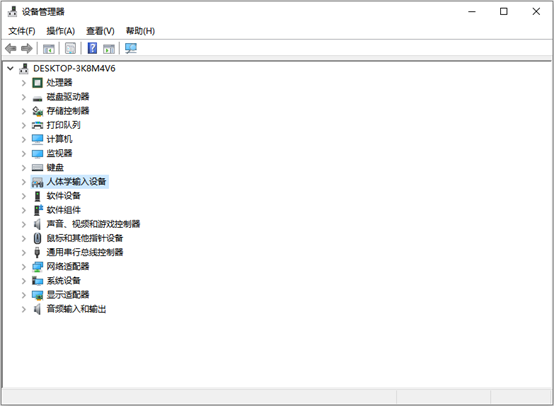
将设备管理器中的内容展开,里面就是所有电脑硬件设备的驱动程序,电脑能否正常使用就靠这些驱动兢兢业业地运作了。
二、设备故障呈现形式
如果电脑突然没声音了,或者电脑出现蓝、黑屏等现象,大概率是驱动或系统的问题,可以先打开设备管理器,查看对应设备前方是否出现黄色感叹号图案。
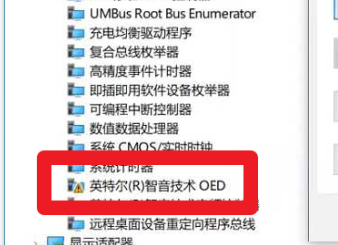
前段时间小编的电脑就突然没声音了,在打开设备管理器查看后,发现英特尔(R)智音技术OED这一设备前出现了黄色感叹号的图案(如上图所示),因此迅速锁定了故障驱动,能够有针对性地解决问题。(折扣码:1DD1-87B6-33EA-B0BB)
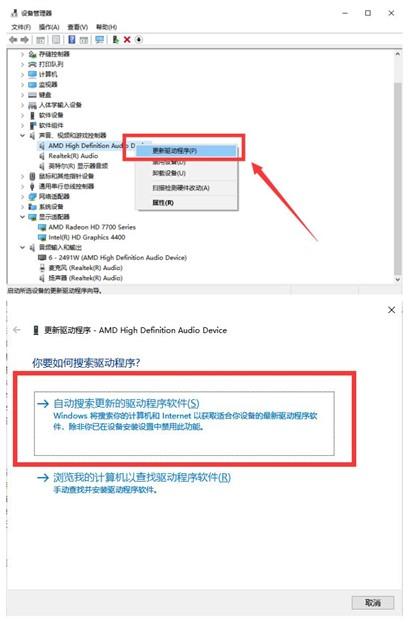
所以针对驱动出现故障的设备,可以直接在设备管理器中,右键出现黄色感叹号的设备,选择更新驱动程序即可解决。
三、全面检测设备管理器
设备管理器虽然能在电脑出现问题时告知我们具体的故障设备,但却不能提前预防或检测出隐藏的故障驱动问题,非常容易打乱我们的电脑使用计划。
为了防止驱动故障问题的突击,小编试用了驱动人生这款驱动管理软件,希望能够全面地检测出电脑中的驱动,并排查出所有存在故障的驱动,它能实现吗?
首先,电脑中的驱动将会在驱动人生中的驱动管理板块中体现出来,检测的时间非常快,在经过多次试验后,速度均稳定在10秒内。
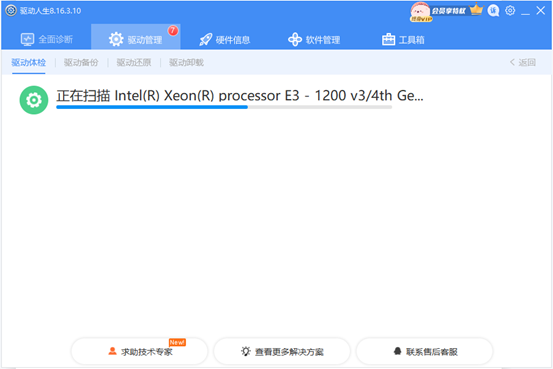
其次,真正地做到了全面,在结束扫描后,检测出的驱动被整齐划分为异常驱动、可升级驱动、正常驱动,一目了然。
在比对设备管理器中的设备后,驱动人生确实检测出来了所有的驱动,甚至连多个主板芯片驱动也没能逃过深度扫描功能的“魔爪”。
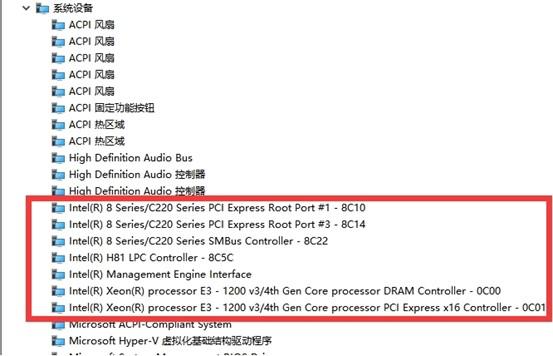
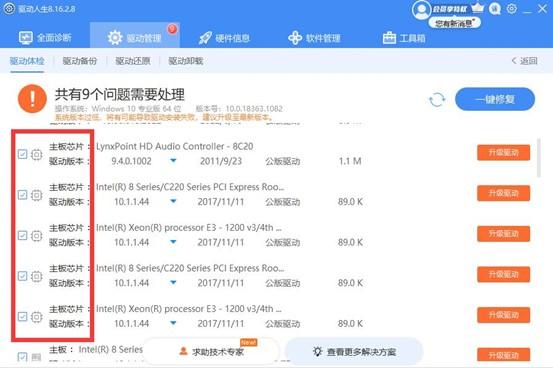
在检测结束后,使用驱动人生一键修复故障驱动也很方便,能够直接匹配最适合硬件的驱动。反之,如果使用设备管理器更新驱动,搜索速度稍慢,且可能会面临网页中出现多个驱动需要选择的难题。
整体看来,驱动人生对设备管理器了如指掌,能够帮助像小编这样的打工人省去不少麻烦,就像一个全能的“电脑管家”,这波驱动人生赢麻了。

 好评率97%
  下载次数:4247791
 最新资讯
 影之刃零进不去游戏?闪退/UE崩溃/无法初始化/着色器卡死,一篇全解决
《影之刃零》10月29日首发解锁,遇到闪退、无法初始化SteamAPI、0xc0000005崩溃、C++报错或UE引擎崩溃?本文汇总最全解决方法,帮你快速进入游戏。
2026-10-29 16:32:16lucky14870 影之刃零游戏打不开?SteamAPI报错与闪退修复
影之刃零游戏打不开、提示无法初始化SteamAPI或启动后黑屏闪退?介绍Steam客户端修复、游戏文件验证、驱动人生安装兼容显卡驱动及着色器编译异常的解决方法。
2026-10-29 15:44:20kevin8402 Gemini 4 Carbon 怎么使用?模型特点、API 接入与部署指南
Gemini 4 Carbon 有哪些核心能力?本文介绍模型特点、编程与网络安全表现、API 接入条件及价格,并讲解如何使用 OpenClaw部署助手完成 AI 智能体部署与模型配置。
2026-10-29 15:26:42qwsa18339