首页显卡问题正文

win10怎么看显卡配置 快速查看指南

2025-09-05 18:17:51来源:原创    编辑:lucky

16351

很多小伙伴在玩电脑游戏的时候,都需要参考游戏给出的配置,然后对比自己的电脑配置能不能带动游戏。那电脑配置怎么看?其实很简单,今天就给大家分享几个方法。


win10怎么看显卡配置


方法一:使用驱动人生一键查看


最简单的方法就是用“驱动人生”软件一键查看电脑硬件的详细参数,不仅可以查看显卡型号、其他如CPU、内存、硬盘等,都一目了然,让你更好的对比游戏配置。


驱动人生X(官方版)
全新界面,核心优化,智能修复,安装无忧
好评率好评率97%
下载次数下载次数:5067689


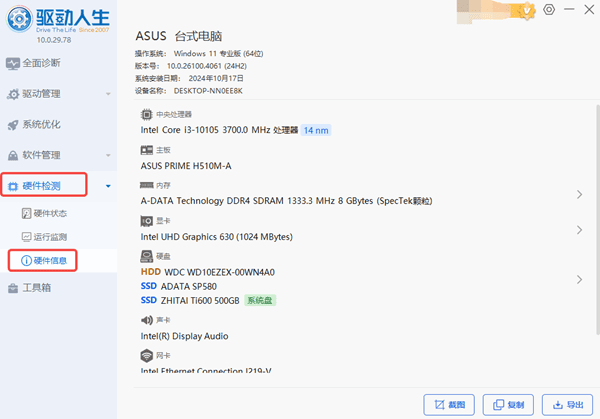
  • 打开驱动人生,在主界面点击“硬件检测”再选择“硬件信息”


查看电脑硬件参数


  • 软件会自动检测电脑配置,包括显卡型号、显存大小等,非常全面。还支持截图、复制、导出电脑硬件信息。


  • 如果显卡驱动过旧,还能一键更新到最新版本,避免游戏卡顿、黑屏、兼容性问题。只需点击“驱动管理”中的“立即扫描”功能,就可更新电脑硬件驱动程序啦。


更新电脑硬件驱动程序


方法二:通过任务管理器查看


  • 同时按下“Ctrl+Shift+Esc”组合键,打开“任务管理器”


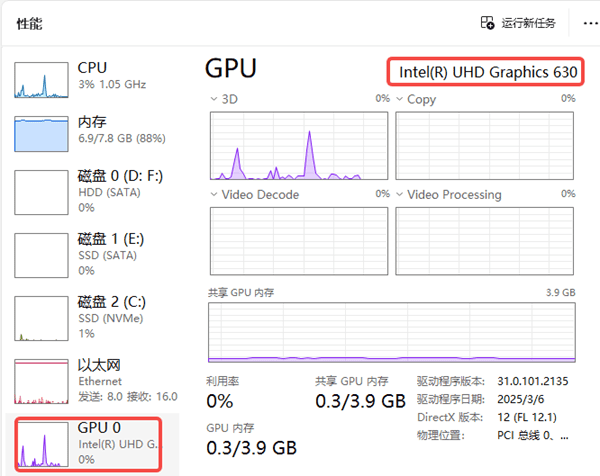
  • 切换到 “性能” 选项卡,在左侧找到 “GPU”


  • 这里可以看到显卡的型号、显存大小、驱动版本以及实时的使用率。


通过任务管理器查看显卡型号


方法三:通过设备管理器查看


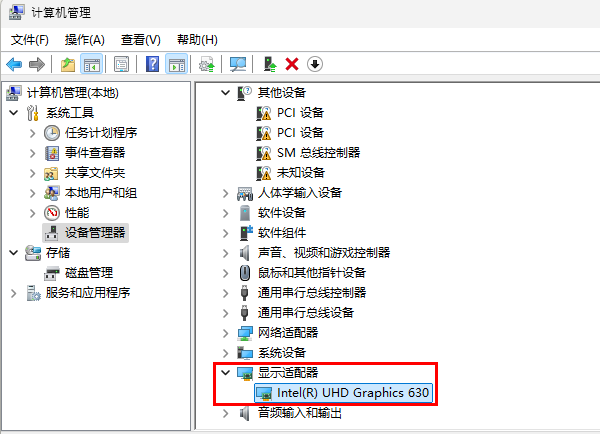
  • 右键点击 “此电脑” 按钮,选择“管理”,再选择 “设备管理器”


  • 在列表中展开 “显示适配器”,就能看到你电脑的显卡名称。


通过设备管理器查看显卡型号


方法四:通过 DirectX 诊断工具查看


  • 同时按 Windows + R 键,输入 dxdiag,按回车键


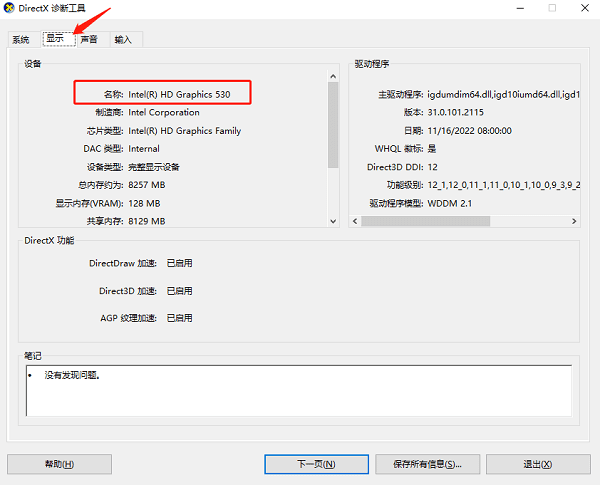
  • 在弹出的窗口里,切换到 显示 标签。


  • 你会看到显卡的名称、显存大小、芯片类型、驱动信息等。


通过 DirectX 诊断工具查看显卡型号


在 Win10 系统中,想要查看显卡配置其实并不难。驱动人生不仅能一键查看显卡配置,还能自动升级驱动,避免因为驱动过旧导致的黑屏、游戏卡顿、兼容性差等问题。无论是游戏玩家,还是需要跑大型软件的设计师,掌握这些方法都能让你更清楚地了解电脑的显卡情况,从而更好地发挥电脑性能。


上一篇:电脑显示器黑屏怎么解决 4种方法排查修复
下一篇:intel显卡驱动有必要安装吗?驱动更新教程指南

最新资讯

  • 双屏显示掉帧严重?这样设置立刻流畅
    双屏显示掉帧严重?这样设置立刻流畅

    双屏显示卡顿掉帧怎么办?本文从显卡性能、刷新率设置、驱动问题等方面详细解析原因,并提供5种实用优化方法,帮助快速提升双屏流畅度。

    2026-04-03 11:59:41kevin

    20802

  • Win7怎么更新显卡驱动?三种简单上手的更新方法
    Win7怎么更新显卡驱动?三种简单上手的更新方法

    Win7怎么更新显卡驱动?本文详细介绍三种实用方法,包括设备管理器更新、驱动人生一键升级以及官网下载驱动,附详细操作步骤和常见问题解答,适合新手快速上手,有效解决显卡卡顿、驱动过旧等问题。

    2026-04-03 10:30:48Portia

    15044

  • HD4600相当于什么显卡?性能水平详细对比
    HD4600相当于什么显卡?性能水平详细对比

    HD4600相当于什么显卡?本文详细解析英特尔HD4600核显的性能定位,对比GT630、GT730等独显水平,并结合实际使用体验说明其在办公、游戏中的表现。同时分析卡顿原因并提供优化思路,通过驱动人生实现驱动更新,帮助用户判断是否需要升级电脑配置,适合新手快速参考。

    2026-04-02 10:43:18Portia

    22649