在使用电脑的过程中,你是否遇到过这样的问题:屏幕显示不全,桌面图标显示不完整,任务栏被截断,甚至部分程序界面无法完整呈现。那么,出现屏幕显示不全时该如何调整?本篇文章将为你分享多种解决方法,帮助你快速恢复正常显示效果。

一、检查分辨率设置是否正确
首先,电脑屏幕显示不全最常见的原因之一就是屏幕分辨率设置不匹配。分辨率设置过低或比例不当,会导致桌面元素被拉伸或超出显示范围。
1、右键点击桌面空白处,选择“显示设置”。
2、在“显示”选项中,找到“显示分辨率”。

3、选择推荐的分辨率,通常系统会自动标记“推荐”。
4、点击“保留更改”确认设置。
5、如果你使用的是外接显示器,也需要根据显示器的原始分辨率进行对应调整。
二、检查外接显示器/投影设备设置
其次,使用外接显示器或投影仪时,如果选择了错误的显示模式或连接方式,屏幕内容可能会错位、拉伸或被裁切。
1、同时按下Windows + P键,呼出投影选项菜单。
2、在“仅电脑屏幕”、“复制”、“扩展”、“仅第二屏幕”中选择正确的模式。
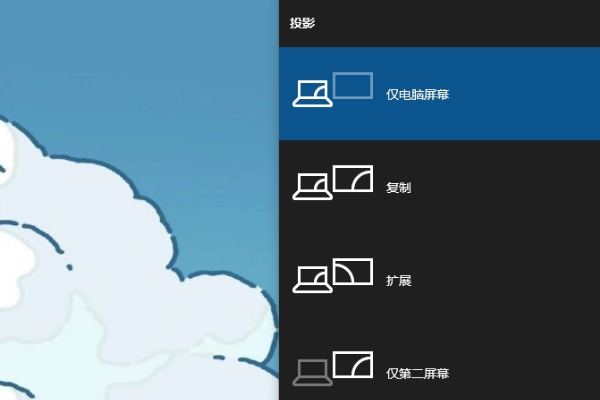
3、如果只使用电脑本身,请选“仅电脑屏幕”。
4、如果使用双屏扩展,请选择“扩展”。
5、如果外接显示器显示异常,尝试重新插拔HDMI/VGA线,或更换接口测试。
三、更新显卡驱动程序
此外,显卡驱动程序过旧或不兼容,也可能会导致系统无法正确识别显示设备,从而引发分辨率异常、屏幕边缘裁切等问题。使用驱动人生定期更新显卡驱动是保持屏幕正常显示的关键。
1、点击下方按钮可直接下载并安装驱动人生。

 好评率97%
  下载次数:5066791
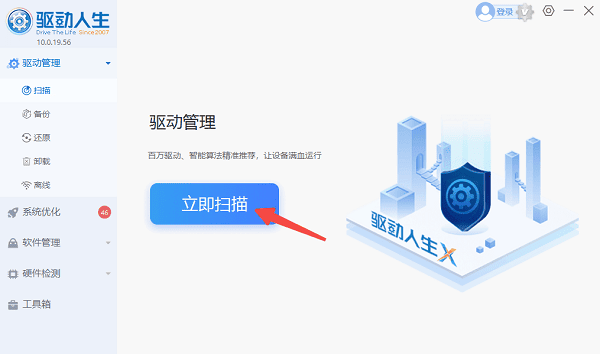
 2、完成后打开驱动人生,进入“驱动管理”界面进行扫描,软件将自动检测系统所有驱动状态。
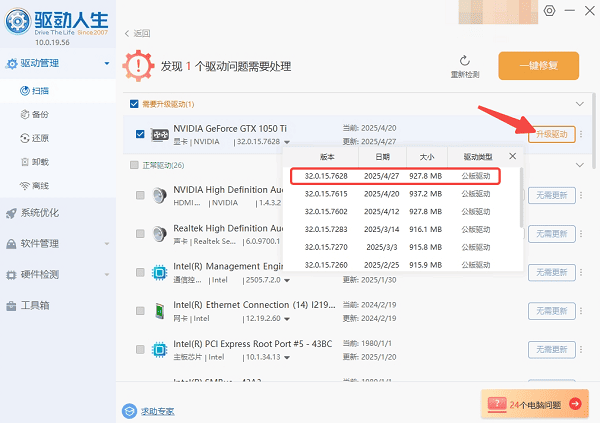
3、找到显卡驱动部分,点击“升级驱动”按钮。
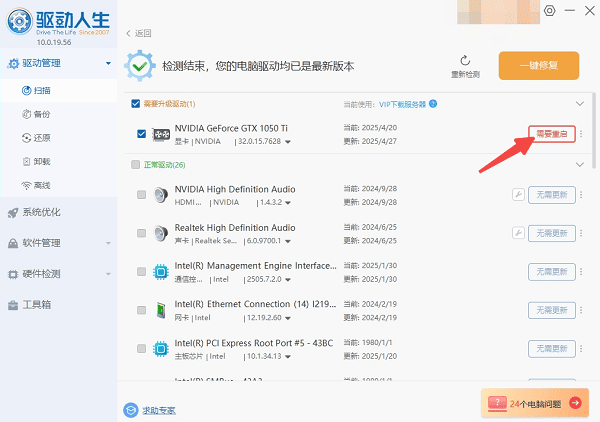
4、等待更新完成后,重启电脑以使驱动正常生效。
四、调整缩放比例和显示方向
Windows系统提供了缩放设置,用于调整桌面图标、文字大小。但缩放比例设置过大或非标准数值(如125%、150%)时,可能导致窗口内容超出屏幕范围。
1、同样进入“显示设置”,找到“缩放与布局”下的“缩放”选项。
2、将其设置为100%或系统推荐值。
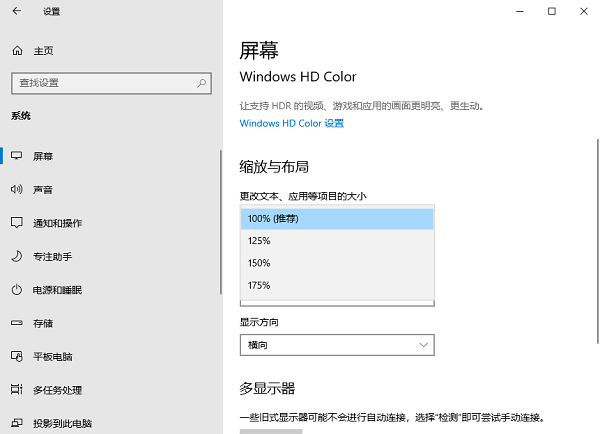
3、同时检查“显示方向”,确保设置为“横向”。
4、更改后注销或重启系统,确保设置生效。
五、恢复显示设置为默认状态
如果多次修改显示参数后仍无法恢复正常,有可能是系统设置混乱或误操作导致的,此时可以尝试重置显示设置。
1、打开“设置” > “系统” > “显示”。
2、点击“高级显示设置”,查看每个显示器的设置是否一致。
3、如果发现异常,点击“显示适配器属性”。
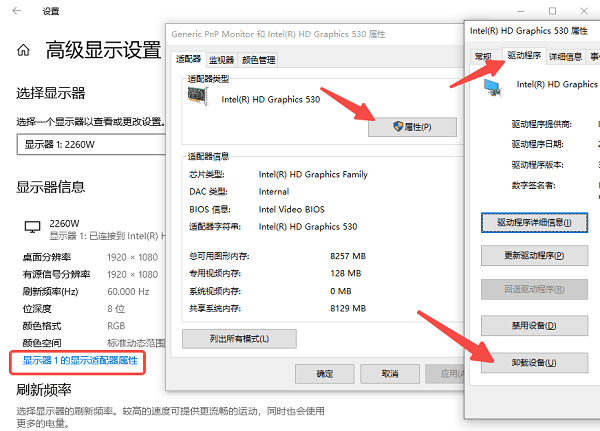
4、在弹出窗口中选择“属性” > “驱动程序” > “卸载设备”。
5、卸载后重启电脑,系统会自动重新识别并安装默认驱动。如果未安装成功,可以借助驱动人生进行一键安装。
好评率97% 下载次数:5066791 以上就是u盘插入电脑不显示怎么办。希望对大家有所帮助。如果遇到网卡、显卡、蓝牙、声卡等驱动的相关问题都可以下载“驱动人生”进行检测修复,同时驱动人生支持驱动下载、驱动安装、驱动备份等等,可以灵活的安装驱动。