C盘是系统盘,存放Windows操作系统和重要程序,如果空间不足,不仅会导致电脑卡顿,还可能影响系统更新和部分软件运行。为了释放C盘空间,把文件移到D盘成为了必要操作。那么,如何把C盘的文件移到D盘呢?今天就来教大家几种简单又安全的方法。

一、安全移动C盘文件的方法
方法1:手动复制粘贴
①打开“此电脑”,找到C盘中需要移动的文件或文件夹。
②右键点击文件,选择“剪切”。
③打开D盘目标文件夹,右键选择“粘贴”。
④但注意,不要随意移动系统文件(如Windows、Program Files等),否则可能导致系统或程序异常。
方法2:修改默认保存路径
①如果想长期将文档、图片、下载等文件保存到D盘,可以通过修改默认保存路径:
②打开C盘中的“文档”“图片”等文件夹,右键选择“属性”。
③点击“位置”选项卡,选择“移动”,将路径修改为D盘的对应文件夹。
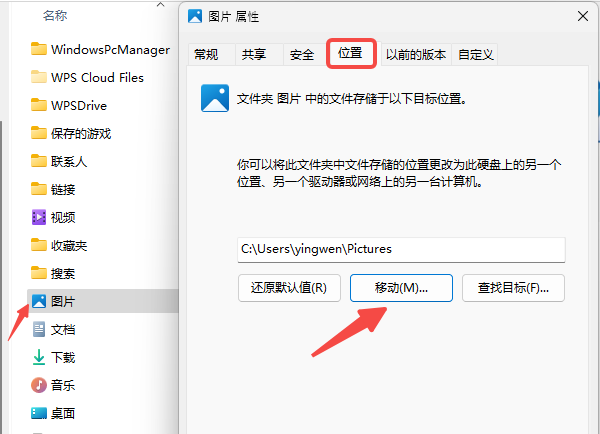
④系统会提示是否将现有文件移动到新位置,点击“是”即可。
⑤这种方法适合希望长期整理C盘文件的用户,但操作相对繁琐,需要逐个设置。
方法3:使用“百贝C盘助手”一键搬移
如果你觉得手动操作麻烦,或者文件太多难以整理,推荐使用百贝C盘助手。具体操作如下:
①在电脑上安装“百贝C盘助手”软件。

 好评率97%
  下载次数:1326666
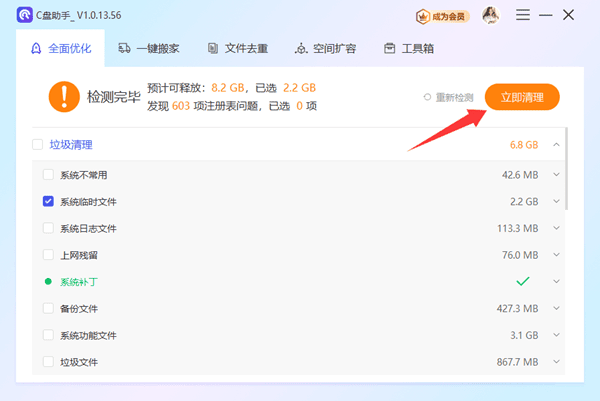
 ②打开软件后,它会自动扫描电脑C盘垃圾,只需勾选想要删除的文件,点击“立即清理”即可腾出更多空间,提高电脑运行速度。
③然后点击“一键搬家”功能,软件会自动调整文件路径,也可以根据需求选择其他位置。
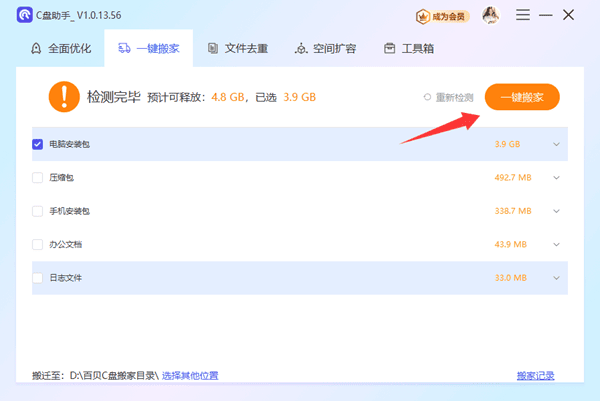
④再选择需要搬移的文件,批量操作,无需手动逐个搬移,节省大量时间。
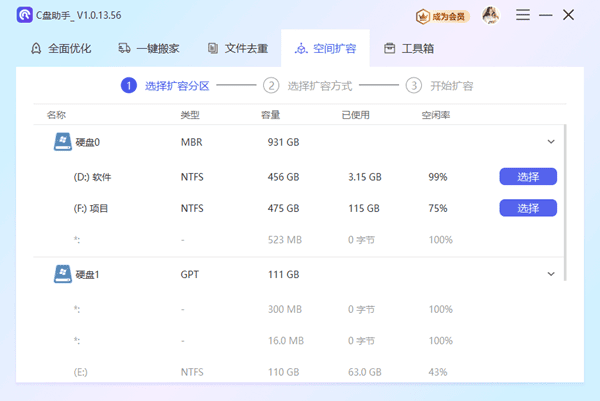
⑤如果C盘空间还吃紧,也可以考虑“空间扩容”,把其他磁盘的空间分给C盘,从根本上解决C盘爆满的问题。
二、移动文件后的注意事项
1、检查文件完整性:移动完成后,确认文件是否能正常打开。
2、清理C盘:移动完成后记得清空回收站,以彻底释放空间。
3、避免移动系统关键文件:例如Windows目录或Program Files,否则会影响系统和软件正常运行。
4、定期维护C盘:定期使用百贝C盘助手扫描C盘,保持充足空闲空间,让电脑长期流畅运行。
把C盘的文件移到D盘,可以有效释放系统盘空间,提高电脑性能。但操作时要注意不要移动系统文件,必要时做好备份。无论是手动移动、修改默认保存路径,还是使用“百贝C盘助手”工具,都可以根据自己的需求选择最合适的方法。