在使用 Windows 系统时,不少用户会遇到“应用程序无法启动,损坏的映像”“Bad Image”等错误提示,通常伴随 DLL 文件异常或系统组件加载失败。这类问题多与系统文件损坏、运行库异常或驱动冲突有关。下面整理了几种常见且有效的解决方法,用户可按顺序逐一排查。

一、重启电脑并检查系统更新
当系统文件临时加载异常或更新未完整写入时,可能触发损坏的映像提示。通过重启系统并完成未安装的更新,可以修复部分轻度系统异常,适合首次出现该问题的用户优先尝试。
1、保存当前工作内容,重启电脑;
2、进入系统后,打开“设置”;
3、点击“Windows 更新”;
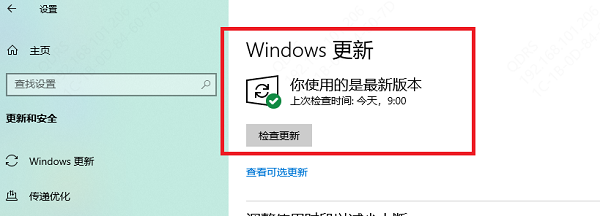
4、检查并安装所有可用更新;
5、更新完成后再次重启电脑。
二、重新安装相关运行库组件
当系统中 Visual C++、.NET Framework 等运行库文件缺失、损坏或版本冲突时,极易引发“损坏的映像”错误。“星空运行库修复大师”可自动检测系统运行库环境,并针对异常组件进行一键修复,避免手动逐个下载安装造成的遗漏或错误,修复效率更高。
1、在电脑上下载安装并打开星空运行库修复大师;

 好评率97%
  下载次数:3134460
 2、启动软件后,点击“扫描”按钮,等待工具自动扫描系统中存在问题的运行库组件;

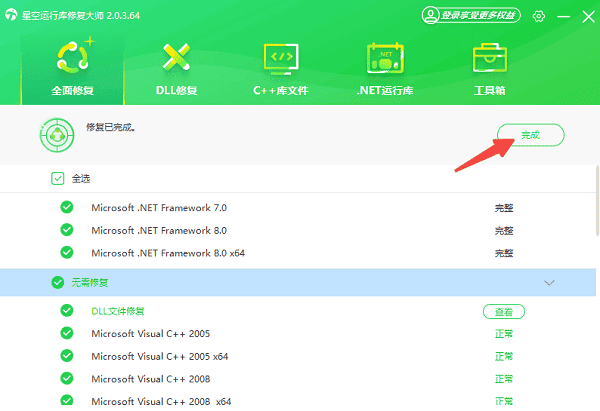
3、扫描完成后,勾选所需修复的项目,点击“立即修复”,程序会自动修复运行库组件;
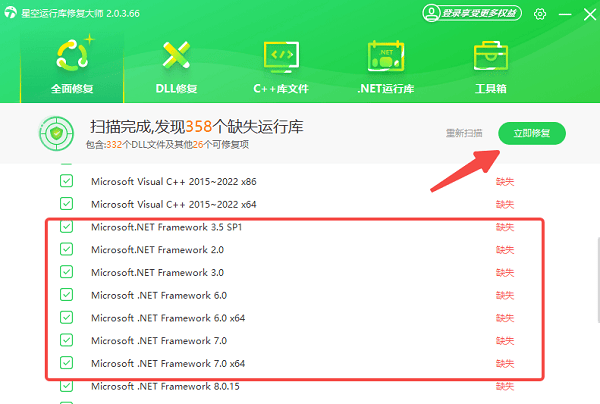
4、修复结束后,重启电脑并重新运行提示报错的程序。
三、使用系统文件检查工具修复
系统核心文件损坏是导致损坏的映像错误的常见原因。Windows 自带的 SFC 工具可自动扫描并修复受损或丢失的系统文件,对系统稳定性问题有较好修复效果。
1、在开始菜单中搜索“命令提示符”;
2、右键选择“以管理员身份运行”;
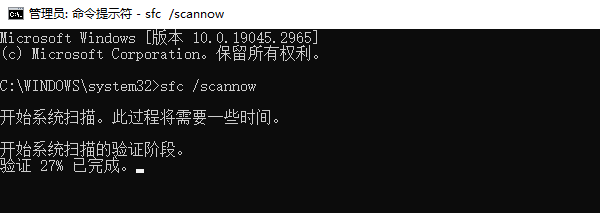
3、输入命令:`sfc /scannow` 并回车;
4、等待系统自动扫描和修复;
5、完成后重启电脑。
四、借助 DISM 工具修复系统映像
当系统映像本身出现损坏,SFC 无法彻底修复时,可使用 DISM 工具对 Windows 映像进行深度修复。该方法适合反复出现损坏映像错误的情况。
1、以管理员身份打开命令提示符;
2、输入命令:`DISM /Online /Cleanup-Image /RestoreHealth`;
3、按回车执行修复;
4、等待修复过程完成;
5、重启系统并检查问题是否消失。
五、执行系统还原或重置系统
如果问题在近期更新或软件安装后出现,且以上方法无效,可考虑使用系统还原点恢复到正常状态,或在必要时重置系统以彻底解决异常。
1、打开“控制面板”;
2、进入“恢复”;
3、选择“开始系统还原”;
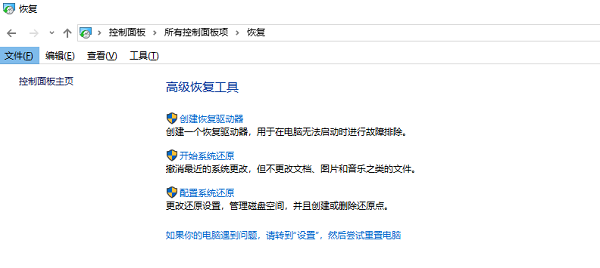
4、选取错误出现前的还原点;
5、按提示完成还原或重置。
电脑提示“损坏的映像”多与系统文件、运行库或驱动异常有关。建议优先使用系统自带修复工具排查,若问题持续存在,再结合运行库重装或系统还原处理。此外,如果你还遇到网卡、显卡、蓝牙、声卡等驱动的相关问题,可以下载“驱动人生”进行检测修复。