如果你用的是12 代、13代甚至14代Intel处理器,又没单独装独立显卡,那大概率用的就是Intel UHD Graphics 770核显。很多人在装系统、重装Windows,或者发现分辨率不对、画面卡顿、PR/PS 打不开时,才意识到:显卡驱动还没装,或者装得不对。别担心,下面就来教你几种下载UHD Graphics 770驱动的方法。

一、下载安装Intel UHD Graphics 770驱动前需要确认的事
在动手之前,先简单确认两点,能少走很多弯路:
① 确认CPU型号:UHD Graphics 770一般出现在12代及以后的Intel桌面处理器中;
② 确认系统版本:Windows 10还是Windows 11,32位还是64位。
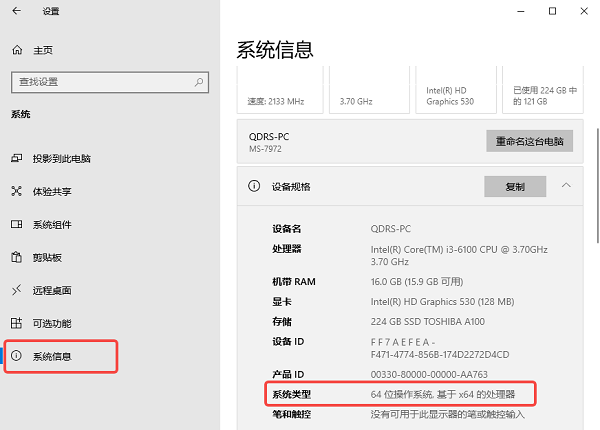
如果这两点不一致,很容易出现“装了但不生效”“提示不兼容”的情况。
二、Intel UHD Graphics 770驱动的主要下载安装方法
方法一:通过Intel官方渠道下载安装
这是最标准、最“官方”的方式,优点是版本权威,缺点是步骤相对多一些。直接从 Intel 官方获取对应系统版本的核显驱动,手动完成安装。操作步骤:
1、打开Intel官方驱动支持页面,搜索关键词 “Intel UHD Graphics 770”。
2、选择与你当前 Windows 系统匹配的驱动版本进行下载。
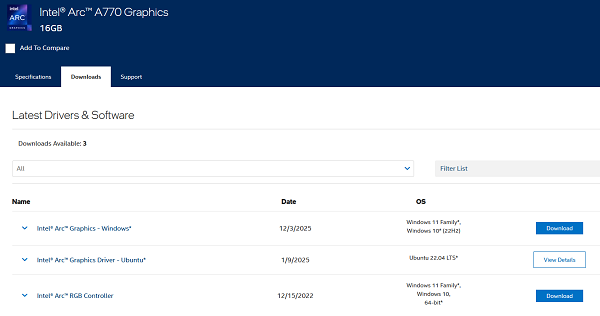
3、下载完成后,双击安装程序。
4、按提示完成安装并重启电脑。
方法二:使用驱动人生自动识别并安装
如果你不太确定自己该装哪个版本,或者懒得去官网一个个比对,那么使用专业的驱动下载工具,比如驱动人生反而更省心。通过自动检测硬件型号和系统环境,直接帮你匹配合适的UHD 770驱动版本,避免装错。操作步骤:

 好评率97%
  下载次数:5073283
1、安装并打开驱动人生客户端,点击“立即诊断”,让软件自动识别硬件配置。

2、在检测结果中找到显卡驱动(Intel UHD Graphics 770),勾选后点击“全面修复”即可一键下载安装。
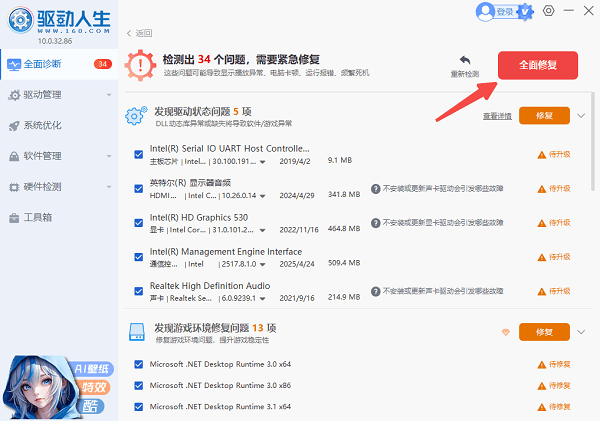
3、安装完成后重启一下电脑即可。
方法三:主板厂商官网提供的驱动(部分整机或品牌机适用)
如果你用的是品牌机或特定主板型号,也可以去主板或整机官网查找驱动。操作步骤:
1、确认主板或整机型号。
2、进入厂商官网的驱动支持页面,选择对应系统版本。
3、下载并安装显卡驱动。
Intel UHD Graphics 770虽然是核显,但对系统和驱动依赖非常高。装对驱动,不仅关系到分辨率和流畅度,也直接影响日常办公、影音播放甚至轻度剪辑体验。如果你想省事、避免装错,用驱动人生自动匹配往往更稳妥。把显卡驱动这一步处理好,后续使用基本就不会再踩坑啦!