电脑使用久了,会导致C盘空间越来越紧张,很多人就想把其他磁盘的空间合并到C盘。那硬盘分区到底能不能合并?会不会丢数据?具体该怎么操作?今天我们就来讲讲,如何安全合并硬盘分区,释放C盘空间。

一、硬盘分区合并是什么?
硬盘分区合并是指将两个相邻分区合并为一个更大的分区,让空间集中使用。例如,原来C盘100GB,D盘200GB,通过合并后C盘可扩展到300GB,系统、软件和游戏运行更顺畅。
在合并前,需注意几个要点:
分区必须相邻:C 盘只能合并D盘,不能直接合并F盘;
提前备份数据:分区调整有风险,备份可防止数据丢失;
系统盘只能向右合并:C盘只能合并它后面的分区;
不同硬盘不能合并:只能操作同一块硬盘内的分区。
方法一:使用Windows自带磁盘管理
这种方法适合分区相邻且重要数据已备份的用户,操作简单,无需额外软件。
具体步骤如下:
步骤1:右键【此电脑】→【管理】→【磁盘管理】;
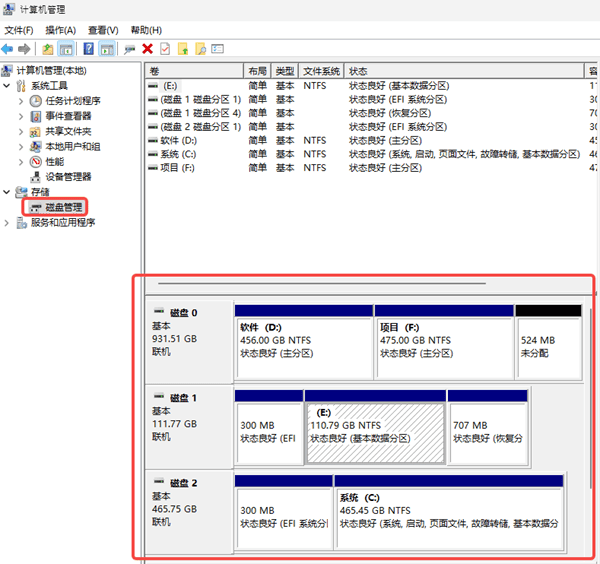
步骤2:右键想要合并的分区(如D盘)→【删除卷】;
步骤3:删除分区会清空数据,请提前备份。
步骤4:右键C盘 →【扩展卷】;
步骤5:按向导操作,选择刚释放出来的“未分配空间”。
完成后,C盘容量会明显增加,系统运行也更加流畅。
方法二:使用百贝C盘助手扩容C盘
有时候,系统自带工具可能无法满足需求,比如分区不相邻或者“扩展卷”选项灰色。这时可以通过“百贝C盘助手”快速扩容C盘,操作界面直观,无需复杂命令,是多数人的选择。
操作步骤如下:
步骤1:点击下方按钮,下载安装百贝C盘助手;

 好评率97%
  下载次数:1326666
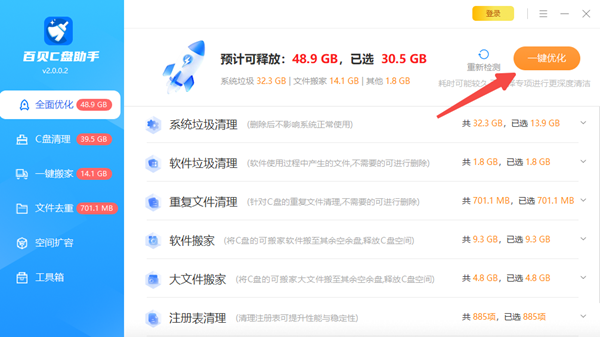
 步骤2:启动软件,它会自动扫描C盘垃圾、缓存、临时文件和无用注册表,可以先清理电脑缓存。
步骤3:然后选择“空间扩容”,软件会自动分析各分区可用空间。
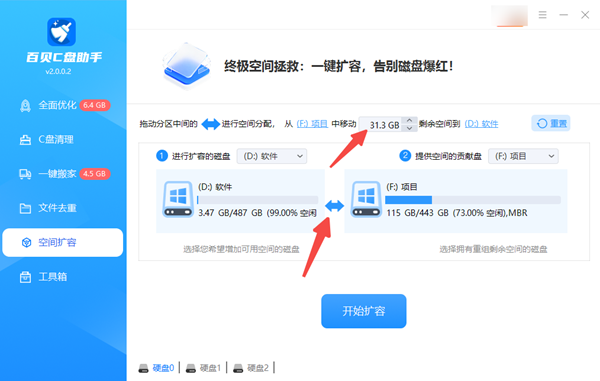
步骤4:选择要调整或合并的分区(如C盘),并设置要划给C盘的空间大小。
步骤5:确认调整后,点击“开始扩容”即可。
步骤6:最后重启电脑,查看C盘容量是否增加了,并确认系统运行正常,无数据丢失。
需要注意的是,分区操作存在风险,操作前仍然建议先备份重要文件。
如果合并的是系统盘(C 盘),首次开机速度可能会稍慢,这是正常现象,无需担心。通过以上操作,你不仅可以安全完成硬盘分区合并,还能有效释放C盘空间,让电脑运行更顺畅。