C盘作为系统盘,长期存放大量文件容易导致空间不足,进而影响电脑运行速度。将不常用或大型文件迁移到D盘、E盘等其他分区,不仅可以释放C盘空间,还能让系统运行更加流畅。下面为大家整理了几种简单实用的C盘文件移动方法,新手也能轻松操作。

一、直接复制或剪切粘贴文件
这是最基础、最常用的文件转移方式,适合图片、视频、文档等普通个人文件。通过资源管理器操作,不需要额外软件,风险低,适合大多数用户日常整理C盘空间。
1. 打开“此电脑”,进入C盘,找到需要移动的文件或文件夹。
2. 右键点击文件,选择“剪切”(或先选择“复制”)。
3. 打开目标磁盘(如D盘、E盘)。
4. 在空白处右键,选择“粘贴”,等待传输完成即可。
二、通过拖拽方式移动文件
拖拽操作直观方便,适合文件数量不多的情况。通过鼠标直接将文件从C盘拖动到其他分区,可以快速完成转移,减少多次点击,操作效率较高。
1. 同时打开C盘和目标磁盘窗口。
2. 用鼠标选中需要移动的文件或文件夹。
3. 按住左键不放,将文件拖到目标磁盘窗口中。
4. 松开鼠标,文件会自动完成移动。
三、使用百贝C盘助手一键搬家
对于视频素材、安装包、备份文件等体积较大的数据,使用“百贝C盘助手”的一键搬家功能,可以快速将文件从C盘迁移到其他磁盘,无需手动筛选或复制粘贴,既安全又省时。
1. 下载并安装百贝C盘助手。

 好评率97%
  下载次数:1326666
 2. 打开软件,进入“一键搬家”功能界面。
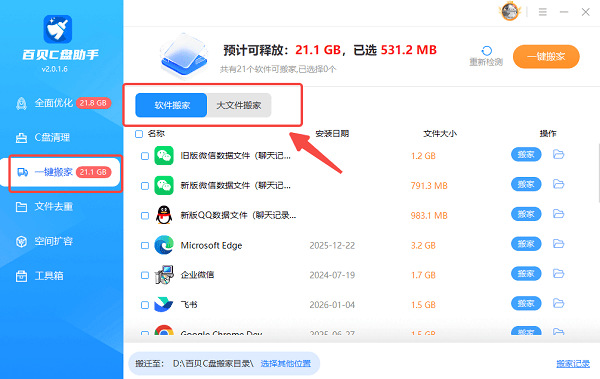
3. 选择需要搬移的文件类型或自定义文件夹。
4. 选择目标磁盘位置,点击“搬家”。
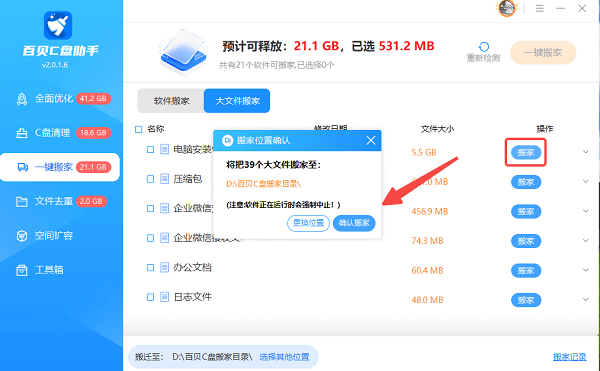
5. 等待软件完成文件迁移,迁移完成后确认文件能正常打开。
四、更改系统文件夹默认存储位置
桌面、文档、下载等文件夹默认存放在C盘,通过修改位置,可以让新文件自动保存到其他磁盘,减少后期频繁手动移动,适合长期优化C盘空间。
1. 打开“此电脑”,右键点击“文档”或“下载”等文件夹。
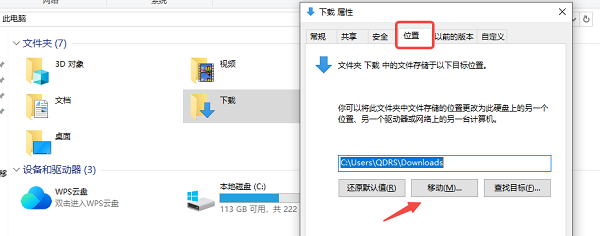
2. 选择“属性”,切换到“位置”选项卡。
3. 点击“移动”,选择目标磁盘中的新文件夹。
4. 点击“应用”,按提示完成迁移。
五、使用“存储设置”调整默认保存位置
Windows自带的存储设置功能,可以统一管理新内容的保存位置,适合系统性地减少C盘占用,对应用下载、文档保存等都有明显效果。
1. 打开“设置”,进入“系统”。
2. 点击“存储”,选择“更改新内容的保存位置”。
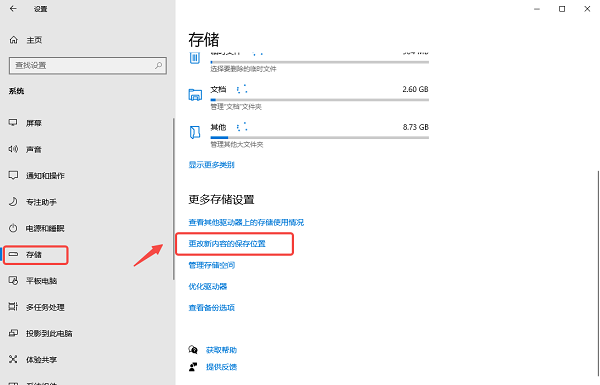
3. 将文档、图片、视频等保存位置改为其他磁盘。
4. 设置完成后,新文件将自动存储到指定磁盘。
将文件从C盘移动到其他磁盘,是优化电脑性能、延长系统使用寿命的重要操作。普通文件可直接剪切粘贴,系统文件夹建议修改默认位置,长期使用则可配合存储设置统一管理。此外,如果你还遇到网卡、显卡、蓝牙、声卡等驱动的相关问题,可以下载“驱动人生”进行检测修复。