不少玩家在畅玩游戏时,发现帧数不高或者显卡利用率不够。原因很可能是电脑没有开启独显直连(也叫独立显卡直连模式),导致游戏默认走集成显卡,独立显卡的性能没能充分发挥。今天就教大家如何开启独显直连,让你的显卡真正跑起来。

一、独显直连是什么?
独显直连,就是让电脑中的独立显卡(NVIDIA、AMD等)直接输出图像到屏幕,而不经过集成显卡(CPU内置显卡)。
默认情况下,部分笔记本为了节能,会先通过集成显卡处理图像,再转发给独显。这样虽然省电,但会影响游戏或大型图形软件的性能。开启独显直连后,可以让独立显卡直接驱动显示器,从而获得更高帧率、更流畅的体验。
独显直连建议一直开吗?玩大型游戏或运行大型软件时,建议开启,以获得最佳性能体验;如果只用来日常办公,则建议关闭,以兼顾续航与散热。

二、确保独立显卡驱动已更新到最新版
在开启独显直连前,建议先确保显卡驱动为最新版本,否则可能出现找不到设置选项或无法开启的情况。推荐使用驱动人生来自动检测和更新显卡驱动,既方便又省心。
使用步骤:
在电脑上安装驱动人生(以下是软件下载链接↓↓↓)。

 好评率97%
  下载次数:5067740
 打开软件,点击立即诊断,系统会自动扫描电脑中所有硬件驱动状态。

找到显卡驱动(NVIDIA 或 AMD),如果显示可更新或异常,点击升级即可。
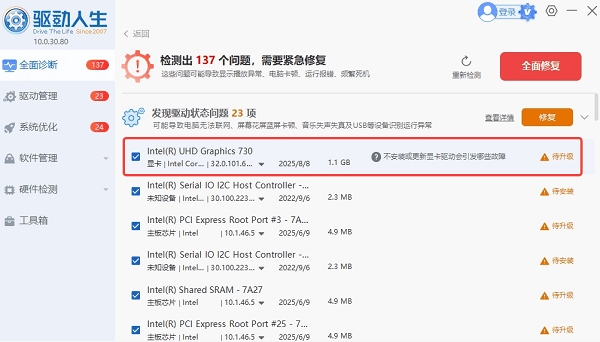
更新完成后,重启电脑让驱动生效。
三、独显直连开启方法
方法 1:通过显卡控制面板设置
NVIDIA 显卡:
右键桌面 → 打开NVIDIA控制面板。

点击左侧的管理3D设置 → 全局设置或程序设置。
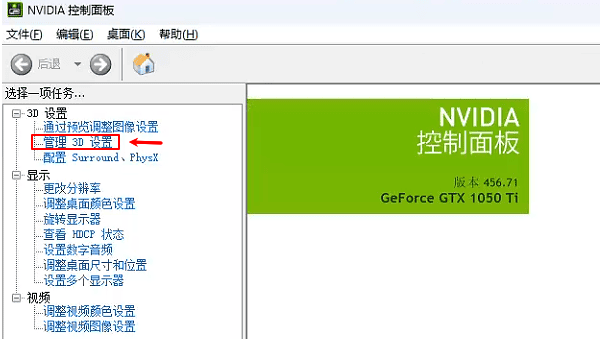
在首选图形处理器里选择高性能NVIDIA处理器。
点击应用保存设置即可。
提示:程序设置可以针对单个游戏或软件指定独显直连,方便节能。
AMD 显卡:
右键桌面 → 打开AMD Radeon设置或AMD Adrenalin。
找到系统 → 切换图形模式或切换显卡应用。
选择高性能GPU,并保存。
方法 2:通过BIOS / UEFI开启独显直连(笔记本适用)
有些笔记本支持在BIOS里强制独显直连:
开机按F2 / Delete / Esc进入BIOS(不同品牌按键不同,可查说明书)。
找到显卡配置或图形设置(Graphics / Display / Video)。
将GPU模式改为独立显卡优先 / Discrete Graphics。
保存并重启电脑。
方法 3:Windows系统自带设置(Windows 10/11)
Windows 10/11支持手动为应用指定使用独显,这是系统的通用设置,可以让指定程序强制调用独显,但仍是混合输出,性能提升不如真直连:
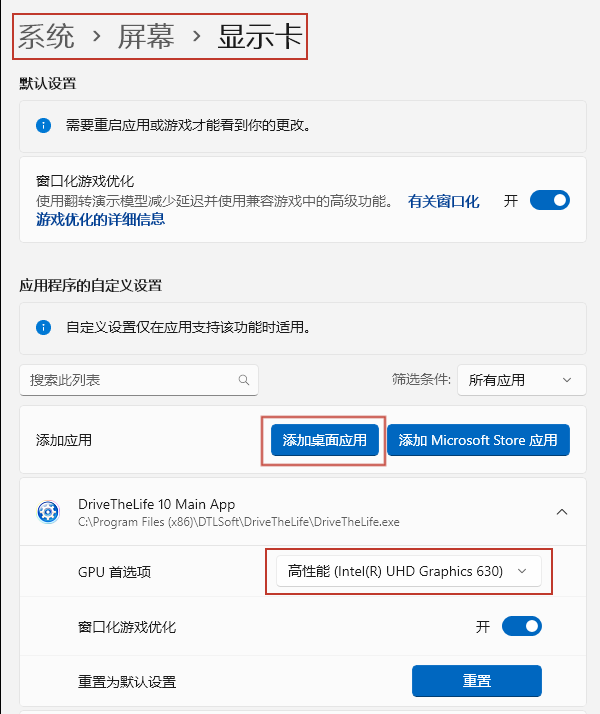
打开设置 → 系统 → 屏幕 → 显示卡。
在“应用程序的自定义设置”中,点击“添加桌面应用”按钮。
找到你的游戏或应用程序的主程序文件(通常是 .exe 文件),选中并点击“添加”。
程序出现在列表后,点击它,在“GPU首选项”中选择“高性能”即可。
四、检查是否成功开启
打开任务管理器 → 性能,选择GPU0/GPU1查看负载。
GPU0通常是集成显卡,GPU1是独立显卡(视型号不同)。
打开游戏或软件,观察独立显卡利用率是否上升。
如果负载提升明显,说明独显直连已生效。
通过以上三种方法,你就可以顺利开启独显直连了。开启后,你的独立显卡就能全力输出性能,游戏、渲染、剪辑体验都会明显提升。需要注意的是,笔记本开启独显直连会增加功耗和发热,可搭配电源管理和散热措施。