在使用电脑过程中,如果显卡驱动版本过旧或缺失,可能会出现游戏卡顿、分辨率异常、黑屏等问题。及时下载并安装最新版显卡驱动,可以显著提升系统稳定性和图形性能。下面整理了几种常见且有效的AMD显卡驱动下载方法,按步骤操作即可完成更新。

一、使用驱动人生一键下载安装
如果不清楚显卡型号或不想手动查找,使用“驱动人生”可以一键自动识别AMD显卡并匹配合适驱动版本。软件会智能推荐稳定版驱动,下载安装全程自动完成,大幅降低出错概率,特别适合新手和追求效率的用户。
1. 在电脑上下载并安装【驱动人生】。

 好评率97%
  下载次数:5071444
 2. 打开驱动人生客户端,在主界面点击“立即诊断”。软件会对电脑全身硬件进行扫描,包括显卡、声卡、主板驱动等。

3. 在扫描结果中找到“显卡”选项。如果你的驱动已缺失或过旧,软件会提示“可升级”。点击右侧的“升级驱动”或“修复”按钮。
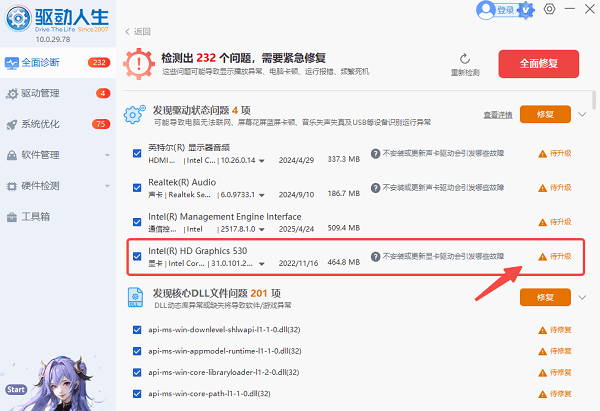
4. 软件会自动下载适配你AMD显卡型号的官方驱动包并静默安装。你只需静候进度条走完,完成后根据提示重启电脑,即可享受流畅的视觉体验。
二、前往AMD官网手动下载
通过AMD官方网站下载驱动属于官方标准方案,适合清楚自己显卡型号的用户。官网驱动版本权威可靠,但需要手动选择型号和系统版本,对电脑基础要求相对更高,操作也稍微繁琐一些。
1. 搜索进入AMD官方驱动与支持页面。
2. 在“从列表中选择您的产品”中,依次选择“Graphics”、显卡系列(如Radeon RX 7000 Series)以及具体的型号。
3. 点击提交后,根据你的操作系统(如Windows 10/11 64位)下载对应的安装包。
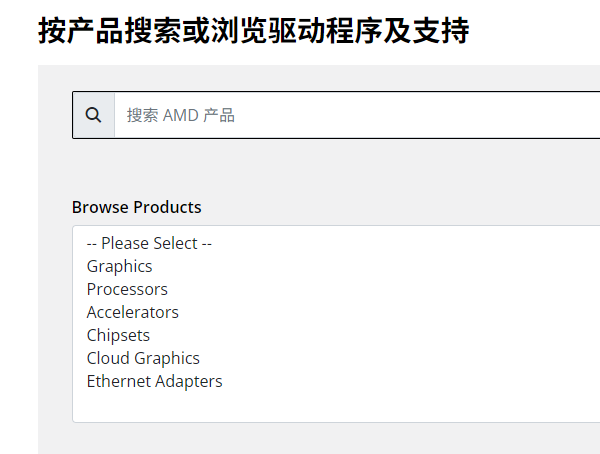
注意:官网下载对网络环境有一定要求,且如果选错型号,可能会导致驱动无法安装或系统报错。
三、通过设备管理器更新驱动
Windows设备管理器也支持更新显卡驱动,优点是无需额外软件,但通常只能获取到微软驱动库中的基础版本,可能不是最新游戏优化驱动,更适合作为临时修复方案使用。
1. 右键“此电脑”→选择“管理”。
2. 打开“设备管理器”。
3. 展开“显示适配器”。
4. 右键AMD显卡→选择“更新驱动程序”。

5. 点击“自动搜索驱动程序”。
6. 等待安装完成并重启电脑。
缺点:Windows推送的驱动版本通常比较滞后,且往往只包含基础驱动,不含AMD专属的游戏控制面板,无法进行超频或性能监控。
下载AMD显卡驱动并不复杂,关键在于“准确”二字。如果你是技术大牛,喜欢追求最新的测试版驱动,可以去官网慢慢筛选。如果你是普通用户或游戏玩家,希望快速解决故障、不想浪费时间翻阅说明书,那么使用“驱动人生”无疑是更好的选择。它不仅能解决显卡问题,还能顺便帮你检查声卡、网卡等驱动隐患,是电脑维护的必备工具。